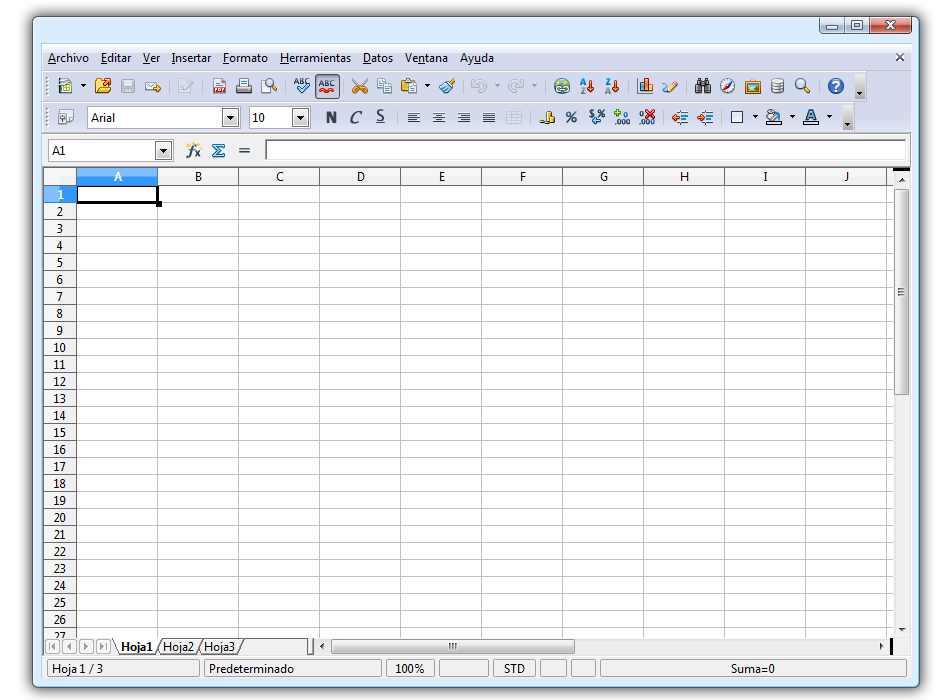
Una hoja de cálculo es un programa que permite manipular datos numéricos y alfanuméricos dispuestos en forma de tablas compuestas por celdas (las cuales se suelen organizar en una matriz bidimensional de filas y columnas). La celda es la unidad básica de información en la hoja de cálculo, donde se insertan los valores y las fórmulas que realizan los cálculos. Habitualmente es posible realizar cálculos complejos con fórmulas y funciones y dibujar distintos tipos de gráficas.
1. Barra de título: Nos muestra el título de libro en la parte izquierda y hacia la derecha los botones de minimizar, maximizar y cierre del documento. Al abrirlo por primera vez mostrará como título "Libro1". Una vez guardado mostrará el nombre asignado.
2. Barra de menúes: Formada por
1. Archivo
2. Edición
3. Ver
4. Insertar
5. Formato
6. Herramientas
7. Datos
8. Ventana
9. ? (Ayuda)
3. Barra de herramientas estándar: Está formada por los íconos (botones) para realizar las operaciones más comunes (abrir, guardar e imprimir documentos, copiar, cortar y pegar, etc.
4. Barra de herramientas formato: Tipo de letra, cursiva, negrita y subrayado, texto centrado, alineado, bordes y color de celda, color de fuente, etc.
5. Barra de fórmulas: Consta de
1. Cuadro de nombre: señala el nombre de la celda activa.
2. fx: cuadro de entrada de datos de una celda.
En una hoja de cálculo podemos insertar imágenes, textos con formas, gráficos, entre otros.
Por ejemplo para insertar un texto con formas se realiza de la siguiente manera:
Algunos tipos de formas pueden tener texto asociado. La mayoría de las autoformas (Autoformas: grupo de formas ya elaboradas que incluye formas básicas, como rectángulos y círculos, más una gran variedad de líneas y conectores, flechas de bloque, símbolos de diagrama de flujo, cintas y estrellas, y llamadas.) (excepto líneas, conectores y formas libres (forma libre: forma que dibuja utilizando las herramientas Curva, Forma libre y A mano alzada. Las formas libres pueden incluir líneas rectas y curvas a mano alzada. Pueden dibujarse cerradas o abiertas y pueden modificarse.)), cuadros de texto (cuadro de texto: contenedor móvil de tamaño variable para texto o gráficos.
Utilice los cuadros de texto para colocar varios bloques de texto en una página o para dar a un texto una orientación distinta de otro texto en el documento.) y WordArt (WordArt: objetos de texto que crea con efectos ya confeccionados en los que puede aplicar opciones de formato adicionales.) incluyen formas con esta función.
Al escribir texto directamente en una autoforma o cuadro de texto, el texto se une a la forma y puede seguir los siguientes procedimientos:
- Ajustar y situar el texto dentro.
- Hacer que el texto se ajuste a la forma y situarlo en la parte superior, inferior o en el centro de la forma.
- Cambiar los márgenes entre el texto y el borde de la forma.
- Cambiar el tamaño de la forma para que el texto se ajuste con precisión.
Si la forma es un objeto de WordArt, puede crear texto sombreado, sesgado, girado y expandido, así como texto ajustado a formas predefinidas. El texto de un objeto de WordArt no se ajusta o necesita configuración de los márgenes, porque el texto es un objeto.
Sombras de texto y efectos 3D
Según el efecto que desee, puede sombrear o aplicar relieve a un texto de tres modos distintos:
- Agregar un efecto de sombra o de relieve directamente al texto. Si utiliza este método, no podrá cambiar las funciones de sombra, como desplazamiento o color.
- Agregar un efecto de sombra o de relieve a un objeto sin relleno que contenga texto. De este modo, el texto adoptará las mismas opciones de sombra que el objeto y podrá controlar y cambiar las funciones de sombra.
- Insertar un objeto de WordArt, un objeto de dibujo (objeto de dibujo: cualquier gráfico que dibuje o inserte, que se puede cambiar y mejorar. Los objetos de dibujo son las autoformas, curvas, líneas y WordArt.) que contenga efectos de texto especiales, como sombreado o perspectiva.
Agregar sombra al texto directamente
Agregar sombra a un cuadro de texto (cuadro de texto: contenedor móvil de tamaño variable para texto o gráficos. Utilice los cuadros de texto para colocar varios bloques de texto en una página o para dar a un texto una orientación distinta de otro texto en el documento.) (objeto sin relleno)
Agregar WordArt (WordArt: objetos de texto que crea con efectos ya confeccionados en los que puede aplicar opciones de formato adicionales.)
Líneas de conectores
Existen tres tipos de líneas conectoras para conectar objetos: rectas, angulares y curvadas.
Después de seleccionar la autoforma (Autoformas: grupo de formas ya elaboradas que incluye formas básicas, como rectángulos y círculos, más una gran variedad de líneas y conectores, flechas de bloque, símbolos de diagrama de flujo, cintas y estrellas, y llamadas.) de un conector, aparecen puntos de conexión azules en los objetos al mover el puntero del mouse (ratón) sobre los mismos. Estos puntos indican dónde puede adjuntar una línea conectora.
Al reorganizar objetos que están unidos por líneas conectoras, los conectores permanecen unidos a los objetos y se mueven con los mismos. Si mueve un extremo del conector, este extremo se desbloquea o se separa del objeto. A continuación, puede bloquearlo en otro punto de conexión del mismo objeto o en otro objeto. Una vez que el conector se bloquea en un punto de conexión, permanece conectado a los objetos, con independencia de cómo se mueva cada objeto.
Después de reorganizar los objetos conectados, puede necesitar redistribuir algunos conectores para realizar las conexiones más directas e impedir que los conectores se crucen por encima de los objetos.
Gráficos
Los gráficos son visualmente llamativos y facilitan a los usuarios las visualización de comparaciones, tramas y tendencias de los datos. Por ejemplo, en lugar de analizar varias columnas de números de la hoja de cálculo, puede ver en seguida si las ventas están disminuyendo o aumentando en trimestres sucesivos, o cómo se están comportando las ventas con respecto a las previsiones.
Crear gráficos
Puede crear un gráfico en su propia hoja o como objeto incrustado en una hoja de cálculo. Asimismo, puede publicarlo en una página Web. Para crear un gráfico, debe especificar primero sus datos en la hoja de cálculo. A continuación, seleccione los datos y utilice el Asistente para gráficos, que le guiará en el proceso de elegir el tipo de gráfico y sus distintas opciones, o bien utilice la barra de herramientas Gráfico para crear un gráfico básico al que podrá aplicar formato más adelante.
Datos de la hoja de cálculo
Gráfico creado a partir de datos de la hoja de cálculo
Un informe de gráfico dinámico es un resumen interactivo de los datos con formato de gráfico. Se crea de forma diferente a los gráficos normales de Microsoft Excel. Después de crear un informe de gráfico dinámico puede ver diferentes niveles de detalle o reorganizar el diseño del gráfico arrastrando sus campos y elementos.
Representar los datos de hojas de cálculo mediante gráficos
Un gráfico está vinculado a los datos de la hoja de cálculo a partir de la que se generan y se actualiza automáticamente al cambiar estos datos.
1. Marcador de datos
2. Línea de división principal
3. Nombres de categoría
4. Nombres de series de datos del gráfico
Marcador de datos:
Cada marcador de datos (marcador de datos: barra, área, punto, sector u otro símbolo de un gráfico que representa un único punto de datos o valor que procede de una celda de una hoja de cálculo. Los marcadores de datos relacionados en un gráfico constituyen una serie de datos.) representa un número de la hoja de cálculo. Los marcadores de datos que tengan la misma trama representan una serie de datos (serie de datos: puntos de datos relacionados que se trazan en un gráfico. Cada serie de datos de un gráfico tiene una trama o color exclusivo y se representa en la leyenda del gráfico. Puede trazar una o más series de datos en un gráfico. Los gráficos circulares sólo tienen una serie de datos.). En el ejemplo anterior, el marcador de datos situado en el extremo derecho representa el valor real del segundo trimestre de 99.
Línea de cuadrícula principal Microsoft Excel crea los valores de los ejes a partir de los datos de la hoja de cálculo. Observe que los valores de los ejes en el ejemplo anterior estaban comprendidos en el rango que va de 0 a 120, que abarca todos los valores de la hoja de cálculo. Las líneas de división (líneas de cuadrícula de gráficos: líneas que se pueden agregar a un gráfico para facilitar la visualización y evaluación de datos. Las líneas de cuadrícula se extienden desde las marcas de graduación de un eje a través del área de trazado.) principales marcan los intervalos principales del eje. También es posible ver las líneas de división secundarias del gráfico, que marcan los intervalos existentes entre los intervalos principales.
Nombres de categoría: Excel utiliza los títulos de las columnas o de las filas de datos de la hoja de cálculo para asignar nombres a los ejes de las categorías. En el ejemplo anterior, los títulos de las filas TRIM1 y TRIM2 aparecen como nombres de ejes de categorías.
Nombres de series de datos del gráfico: Excel también utiliza los títulos de las columnas o de las filas de datos de la hoja de cálculo para los nombres de las series. Estos nombres aparecen en la leyenda (leyenda: cuadro que identifica los diseños o colores asignados a las series de datos o categorías de un gráfico.) del gráfico. En el ejemplo anterior, los títulos de las filas Proyectado y Real aparecen como nombres de series.
Sugerencias para gráficos: Cuando se sitúa el puntero sobre un elemento de un gráfico, aparece una sugerencia que contiene el nombre del elemento. Por ejemplo, al colocar el puntero sobre una leyenda, aparece una sugerencia para gráfico que contiene la palabra Leyenda.
Gráficos incrustados y hojas de gráficos
Puede crear un gráfico en su propia hoja de gráfico (hoja de gráfico: hoja de un libro que contiene sólo un gráfico. Una hoja de gráfico es muy útil si se desea ver un gráfico o un informe de gráfico dinámico separado de los datos de una hoja de cálculo o un informe de tabla dinámica.) o como gráfico incrustado (gráfico incrustado: gráfico que se coloca en una hoja de cálculo en lugar de una hoja de gráfico separada. Los gráficos incrustados son muy útiles cuando se desea ver o imprimir un gráfico o un informe de gráfico dinámico con su origen de datos u otra información en una hoja de cálculo.) en una hoja de cálculo. De ambas formas, el gráfico queda vinculado a los datos de origen y, por tanto, se actualiza al actualizar los datos de la hoja de cálculo.
Gráficos incrustados: Un gráfico incrustado se considera un objeto gráfico y se guarda como parte de la hoja de cálculo en la que se ha creado. Utilice este tipo de gráficos cuando desee mostrar o imprimir uno o varios gráficos con los datos de la hoja de cálculo.
Hojas de gráficos: Una hoja de gráficos es una hoja independiente del libro que tiene su propio nombre de hoja. Utilice una hoja de gráficos cuando desee ver o modificar gráficos complejos o de gran tamaño con independencia de la hoja de cálculo, o bien cuando necesite dejar espacio libre en la pantalla mientras trabaja en la hoja de cálculo.